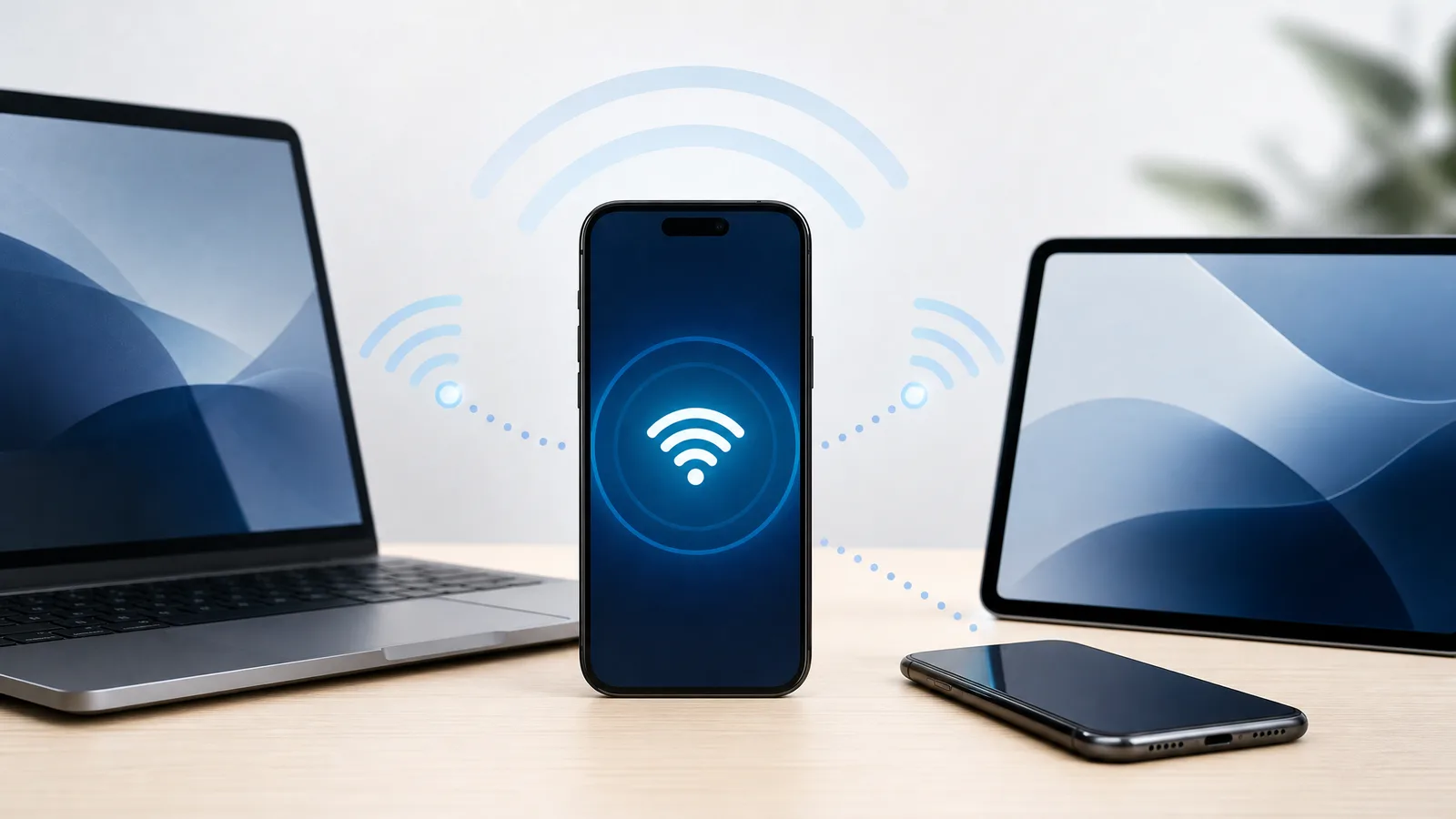
Как раздать интернет с телефона — один из самых частых вопросов, когда нужно быстро подключить ноутбук, планшет или другой смартфон к сети без доступной Wi‑Fi-точки. В этой статье рассмотрим, как раздать интернет с телефона на Android и iPhone, какие способы подключения доступны, как настроить пароль и что делать, если соединение работает нестабильно.
Какие способы раздачи интернета с телефона
Смартфон может работать как небольшой роутер: он принимает мобильный интернет от оператора и передает его другим устройствам. Наиболее удобный способ — мобильная точка доступа через Wi‑Fi, но также можно использовать Bluetooth или USB-подключение.
| Способ | Когда подходит | Особенности |
|---|---|---|
| Мобильная точка доступа (Hotspot) | Для ноутбуков, планшетов, смартфонов и нескольких устройств одновременно | Наиболее удобный вариант, но быстрее разряжает батарею |
| Bluetooth-соединение | Для одного устройства, когда скорость не критична | Экономичнее для батареи, но медленнее, чем Wi‑Fi |
| USB-подключение | Для ноутбука или ПК | Стабильное соединение, телефон одновременно может заряжаться |
Если вам нужно быстро подключить ноутбук к интернету, выбирайте Wi‑Fi Hotspot или USB. Bluetooth стоит использовать только тогда, когда важна экономия заряда, а высокая скорость не нужна.
Как раздать интернет с телефона на Android
На большинстве Android-смартфонов раздача интернета включается через настройки сети. Названия пунктов могут немного отличаться в зависимости от производителя: Samsung, Xiaomi, Motorola, Google Pixel, OnePlus и другие имеют собственные оболочки, но логика одинаковая.
Настройка мобильной точки доступа
- Откройте Настройки на телефоне.
- Перейдите в раздел Сеть и интернет, Подключения или Точка доступа и модем.
- Выберите Мобильная точка доступа или Wi‑Fi Hotspot.
- Включите переключатель раздачи интернета.
- Убедитесь, что на телефоне активен мобильный интернет.
Подключение к Wi‑Fi-сети
После активации точки доступа другое устройство увидит ваш телефон в списке доступных Wi‑Fi-сетей. На ноутбуке, планшете или другом смартфоне откройте список Wi‑Fi, выберите название сети вашего телефона и введите пароль.
Параметры безопасности и пароль
Перед подключением измените стандартное название сети и установите собственный пароль. Желательно использовать пароль как минимум из 12 символов: буквы, цифры и специальные знаки. Если смартфон поддерживает диапазоны 2,4 ГГц и 5 ГГц, для лучшей совместимости выбирайте 2,4 ГГц, а для более высокой скорости рядом с телефоном — 5 ГГц.
Как раздать интернет с телефона на iPhone
На iPhone функция называется Личный хот-спот. Она позволяет подключать другие устройства через Wi‑Fi, Bluetooth или USB. Перед настройкой убедитесь, что мобильные данные включены, а тариф поддерживает режим модема.
Активация мобильной точки доступа
- Откройте Настройки на iPhone.
- Перейдите в раздел Сотовые данные.
- Включите Сотовые данные, если они выключены.
- Откройте Личный хот-спот.
- Активируйте параметр Разрешить другим.
Выбор способа подключения (Wi-Fi, Bluetooth, USB)
Для подключения через Wi‑Fi на другом устройстве выберите сеть с названием вашего iPhone и введите пароль. Для Bluetooth нужно создать пару между устройствами. Для USB подключите iPhone кабелем к компьютеру и, при необходимости, подтвердите доверие к этому устройству.
Настройка пароля и безопасности
Пароль для хот-спота можно изменить в разделе Личный хот-спот. Не используйте простые комбинации типа 12345678 или ваше имя. Если вы раздаете интернет в общественном месте, выключайте хот-спот сразу после использования.
Настройка безопасности во время раздачи интернета
Раздача мобильного интернета без пароля или с простым паролем может привести к излишнему использованию трафика и нежелательным подключениям. Даже если точка доступа нужна лишь на несколько минут, лучше сразу настроить базовый защитный уровень.
- Выбор надежного пароля. Используйте длинный пароль без очевидных слов, дат рождения или номера телефона.
- Использование WPA2 для шифрования. Если телефон предлагает WPA2 или WPA3, выбирайте один из этих стандартов. Они более безопасны по сравнению со старыми типами защиты.
- Ограничение количества подключенных устройств. Если в настройках есть лимит подключений, установите только необходимое количество — например, один ноутбук и один планшет.
Также периодически проверяйте список подключенных устройств. Если видите незнакомое устройство, измените пароль и перезапустите точку доступа.
Проблемы, которые могут возникнуть при раздаче интернета
Иногда телефон раздает интернет, но другое устройство не подключается или скорость слишком низка. Чаще всего причина в слабом мобильном сигнале, ограничениях тарифа, настройках безопасности или перегрузке смартфона.
Проблемы с соединением
Если устройство не видит точку доступа, выключите и снова включите Hotspot, перезапустите Wi‑Fi на втором устройстве и проверьте пароль. Если сеть появляется, но интернет не работает, откройте любой сайт на самом телефоне — так вы поймете, есть ли мобильный доступ к сети.
Высокое потребление батареи
Режим модема активно использует мобильный модуль и Wi‑Fi, поэтому телефон может быстро разряжаться и нагреваться. Чтобы уменьшить нагрузку, подключите смартфон к зарядному устройству, закройте лишние приложения и не оставляйте точку доступа включенной без необходимости.
Ограничения оператором мобильной связи
Некоторые мобильные операторы могут ограничивать раздачу интернета, снижать скорость после определенного объема трафика или требовать отдельную услугу для режима модема. Если все настроено правильно, но интернет не раздается, проверьте условия тарифа в приложении оператора или обращайтесь в службу поддержки.
Когда следует избегать раздачи интернета
Раздача интернета с телефона удобна, но не всегда уместна. В отдельных ситуациях она может быстро потратить пакет данных, снизить скорость или создать риски для безопасности.
- Ограничения данных в тарифе. Ноутбук может быстро использовать гигабайты из-за обновлений системы, облачной синхронизации или видеозвонков.
- Публичные сети Wi-Fi. Если вы в кафе, а телефон одновременно подключен к открытой Wi‑Fi-сети, не стоит передавать через нее важные данные без VPN.
- Ненадежные устройства. Не подключайте чужие или зараженные вирусами устройства к своей точке доступа, особенно если не знаете, что они загружают.
Если тариф имеет небольшой объем трафика, отключите автоматические обновления на ноутбуке и закройте программы, которые работают в фоновом режиме. Это поможет избежать неожиданного списания данных.
Раздача интернета с телефона — это простой и удобный способ обеспечить доступ к сети для других устройств. Соблюдайте рекомендации по настройке, паролю и безопасности, чтобы избежать лишних подключений, быстрого разряда батареи и непредвиденных затрат трафика. Чаще всего для повседневного использования достаточно включить мобильную точку доступа, задать надежный пароль и подключить нужное устройство через Wi‑Fi.
Часто задаваемые вопросы
Можно ли мне раздавать интернет бесплатно?
Да, вы можете раздавать интернет без отдельной платы, если это позволяет ваш тариф. Однако стоит проверить ограничения данных, скорости и условия использования режима модема у вашего мобильного оператора.
Какое максимальное количество устройств можно подключить?
Это зависит от модели телефона и настроек системы. Обычно можно подключить от 5 до 10 устройств, но для стабильной скорости лучше ограничиться 1–3 активными подключениями.
Как снизить потребление батареи во время раздачи интернета?
Выключите ненужные приложения и функции, уменьшите яркость экрана, используйте режим экономии энергии и подключите телефон к зарядке. Также выключайте Hotspot сразу после завершения работы.