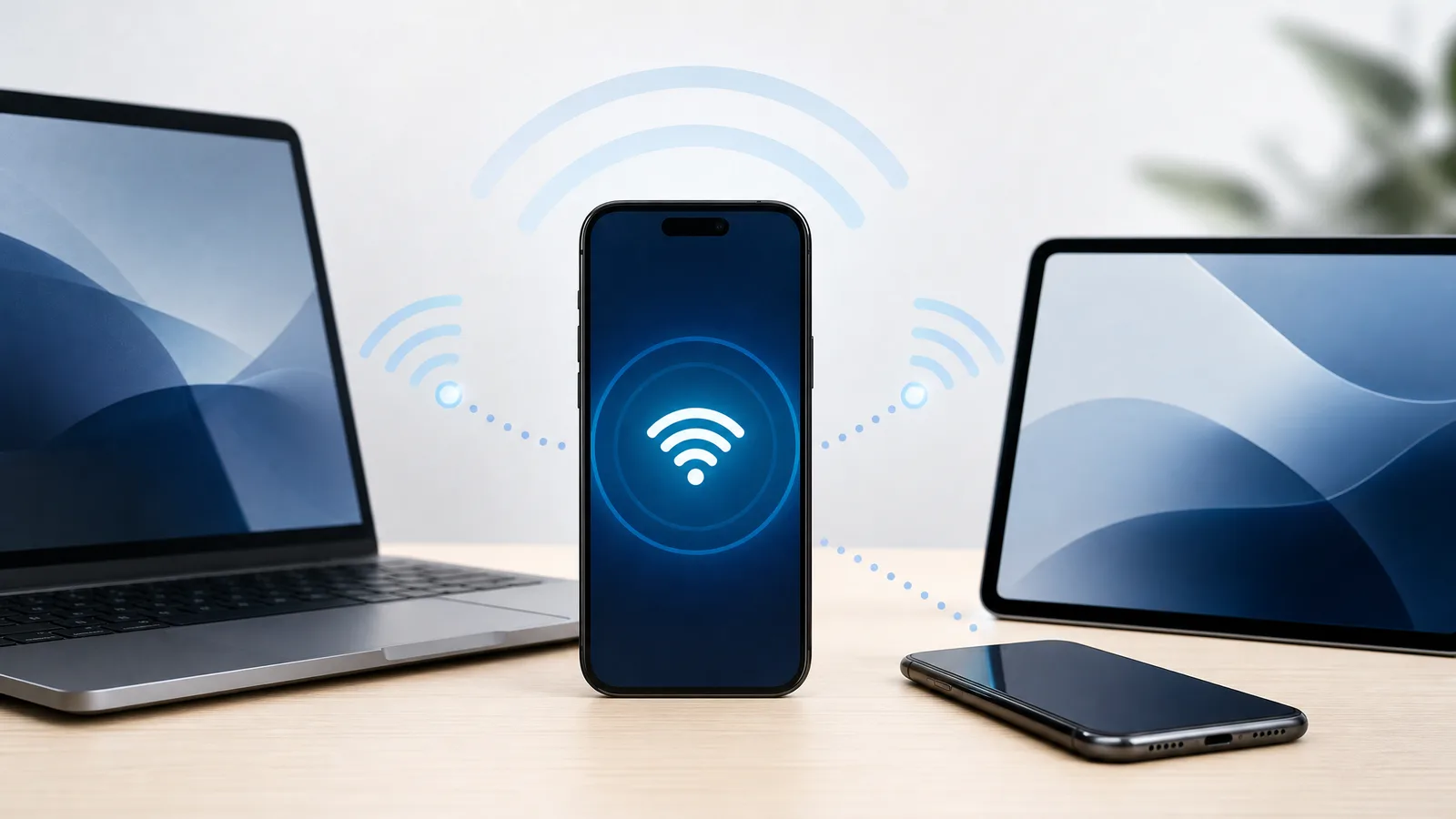
Jak udostępnić internet z telefonu – to jedno z najczęstszych pytań, gdy trzeba szybko podłączyć laptopa, tablet lub inny smartfon do sieci bez dostępnego punktu Wi‑Fi. W tym artykule omówimy, jak udostępnić internet z telefonu na Androidzie i iPhonie, jakie dostępne są sposoby połączenia, jak ustawić hasło i co zrobić, jeśli połączenie działa niestabilnie.
Jakie są sposoby udostępniania internetu z telefonu
Smartfon może działać jako mały router: odbiera mobilny internet od operatora i przekazuje go do innych urządzeń. Najwygodniejszym sposobem jest mobilny punkt dostępowy przez Wi‑Fi, ale można również używać Bluetooth lub połączenia USB.
| Sposób | Kiedy pasuje | Cechy |
|---|---|---|
| Mobilny punkt dostępowy (Hotspot) | Dla laptopów, tabletów, smartfonów i kilku urządzeń jednocześnie | Najwygodniejsza opcja, ale szybciej rozładowuje baterię |
| Komunikacja Bluetooth | Dla jednego urządzenia, gdy prędkość nie jest krytyczna | Osobliwsza dla baterii, ale wolniejsza niż Wi‑Fi |
| Połączenie USB | Dla laptopa lub PC | Stabilne połączenie, telefon jednocześnie może się ładować |
Jeśli trzeba szybko podłączyć laptop do internetu, wybierz Wi‑Fi Hotspot lub USB. Bluetooth warto używać tylko wtedy, gdy istotna jest oszczędność energii, a wysoka prędkość nie jest wymagana.
Jak udostępnić internet z telefonu na Androidzie
Na większości smartfonów z Androidem udostępnianie internetu włącza się przez ustawienia sieci. Nazwy opcji mogą się nieco różnić w zależności od producenta: Samsung, Xiaomi, Motorola, Google Pixel, OnePlus i inni mają swoje własne interfejsy, ale logika jest ta sama.
Ustawienia mobilnego punktu dostępowego
- Otwórz Ustawienia na telefonie.
- Przejdź do sekcji Sieć i internet, Połączenia lub Punkt dostępowy i modem.
- Wybierz Mobilny punkt dostępowy lub Wi‑Fi Hotspot.
- Włącz przełącznik udostępniania internetu.
- Upewnij się, że na telefonie jest aktywny internet mobilny.
Podłączenie do sieci Wi‑Fi
Po aktywacji punktu dostępowego inne urządzenie zobaczy twój telefon w liście dostępnych sieci Wi‑Fi. Na laptopie, tablecie lub innym smartfonie otwórz listę Wi‑Fi, wybierz nazwę sieci swojego telefonu i wprowadź hasło.
Ustawienia zabezpieczeń i hasło
Przed podłączeniem zmień domyślną nazwę sieci i ustaw własne hasło. Zaleca się używanie hasła składającego się z co najmniej 12 znaków: liter, cyfr i znaków specjalnych. Jeśli smartfon obsługuje pasma 2,4 GHz i 5 GHz, dla lepszej zgodności wybierz 2,4 GHz, a dla wyższej prędkości blisko telefonu — 5 GHz.
Jak udostępnić internet z telefonu na iPhonie
Na iPhonie funkcja nazywa się Osobisty hotspot. Umożliwia podłączenie innych urządzeń przez Wi‑Fi, Bluetooth lub USB. Przed konfiguracją upewnij się, że dane mobilne są włączone, a plan taryfowy wspiera tryb modemu.
Aktywacja mobilnego punktu dostępowego
- Otwórz Ustawienia na iPhonie.
- Przejdź do sekcji Dane komórkowe.
- Włącz Dane komórkowe, jeśli są wyłączone.
- Otwórz Osobisty hotspot.
- Aktywuj opcję Zezwól innym.
Wybór sposobu połączenia (Wi-Fi, Bluetooth, USB)
Aby połączyć się przez Wi‑Fi, na innym urządzeniu wybierz sieć o nazwie twojego iPhone’a i wprowadź hasło. Do Bluetooth należy sparować urządzenia. Dla USB podłącz iPhone’a kablem do komputera i w razie potrzeby potwierdź zaufanie temu urządzeniu.
Ustawienie hasła i zabezpieczeń
Hasło do hotspotu można zmienić w sekcji Osobisty hotspot. Nie używaj prostych kombinacji, takich jak 12345678 czy własne imię. Jeśli udostępniasz internet w miejscu publicznym, wyłącz hotspot zaraz po użyciu.
Ustawienia zabezpieczeń podczas udostępniania internetu
Udostępnianie mobilnego internetu bez hasła lub z prostym hasłem może prowadzić do nadmiernego wykorzystania ruchu i niechcianych połączeń. Nawet jeśli punkt dostępowy jest potrzebny tylko na kilka minut, lepiej od razu ustawić podstawową ochronę.
- Wybór zaufanego hasła. Używaj długiego hasła bez oczywistych słów, dat urodzenia czy numerów telefonów.
- Użycie WPA2 do szyfrowania. Jeśli telefon oferuje WPA2 lub WPA3, wybierz jeden z tych standardów. Są one bezpieczniejsze niż starsze typy ochrony.
- Ograniczenie liczby podłączonych urządzeń. Jeśli w ustawieniach jest limit połączeń, ustaw tylko potrzebną liczbę – na przykład jeden laptop i jeden tablet.
Również okresowo sprawdzaj listę podłączonych urządzeń. Jeśli widzisz nieznane urządzenie, zmień hasło i zrestartuj punkt dostępowy.
Problemy, które mogą wystąpić podczas udostępniania internetu
Czasami telefon udostępnia internet, ale inne urządzenie nie łączy się lub prędkość jest zbyt niska. Najczęściej przyczyną jest słaby sygnał mobilny, ograniczenia taryfy, ustawienia bezpieczeństwa lub przeciążenie smartfona.
Problemy z połączeniem
Jeśli urządzenie nie widzi punktu dostępowego, wyłącz i włącz ponownie Hotspot, zrestartuj Wi‑Fi na drugim urządzeniu i sprawdź hasło. Jeśli sieć się pojawia, ale internet nie działa, otwórz dowolną stronę w telefonie – tak dowiesz się, czy masz dostęp do sieci mobilnej.
Wysokie zużycie baterii
Tryb modemu aktywnie używa modułu mobilnego i Wi‑Fi, więc telefon może szybko się rozładowywać i nagrzewać. Aby zmniejszyć obciążenie, podłącz smartfon do ładowarki, zamknij niepotrzebne aplikacje i nie zostawiaj punktu dostępowego włączonego bez potrzeby.
Ograniczenia operatora sieci komórkowej
Niektórzy operatorzy komórkowi mogą ograniczać udostępnianie internetu, obniżać prędkość po określonym limicie ruchu lub wymagać osobnej usługi dla trybu modemu. Jeśli wszystko jest poprawnie ustawione, ale internet nie jest udostępniany, sprawdź warunki taryfy w aplikacji operatora lub skontaktuj się z obsługą klienta.
Kiedy warto unikać udostępniania internetu
Udostępnianie internetu z telefonu jest wygodne, ale nie zawsze wskazane. W niektórych sytuacjach może szybko wyczerpać pakiet danych, zmniejszyć prędkość lub stworzyć zagrożenia dla bezpieczeństwa.
- Ograniczenia danych w taryfie. Laptop może szybko wykorzystać gigabajty przez aktualizacje systemu, chmurę synchronizacji lub wideokonferencje.
- Publiczne sieci Wi-Fi. Jeśli jesteś w kawiarni, a telefon jest jednocześnie podłączony do otwartej sieci Wi‑Fi, nie warto przesyłać przez nią ważnych danych bez VPN.
- Niezawodne urządzenia. Nie podłączaj obcych ani zainfekowanych wirusami urządzeń do swojej sieci, zwłaszcza jeśli nie wiesz, co ładują.
Jeśli taryfa ma niewielki limit danych, wyłącz automatyczne aktualizacje na laptopie i zamknij programy działające w tle. To pomoże uniknąć niespodziewanego wykorzystywania danych.
Udostępnianie internetu z telefonu to prosty i wygodny sposób zapewnienia dostępu do sieci dla innych urządzeń. Stosuj się do wskazówek dotyczących ustawień, haseł i bezpieczeństwa, aby uniknąć niepotrzebnych połączeń, szybkiego rozładowania baterii i nieprzewidzianych wydatków związanych z danymi. Najczęściej do codziennego użytku wystarczy włączyć mobilny punkt dostępowy, ustawić solidne hasło i połączyć potrzebne urządzenie przez Wi‑Fi.
FAQ
Czy mogę udostępniać internet za darmo?
Tak, możesz udostępniać internet bez dodatkowej opłaty, jeśli na to pozwala twój taryfa. Jednak warto sprawdzić ograniczenia danych, prędkości i warunki korzystania z trybu modemu u swojego operatora komórkowego.
Jaka jest maksymalna liczba urządzeń, które można podłączyć?
To zależy od modelu telefonu i ustawień systemu. Zwykle można podłączyć od 5 do 10 urządzeń, ale dla stabilnej prędkości lepiej ograniczyć się do 1–3 aktywnych połączeń.
Jak zmniejszyć zużycie baterii podczas udostępniania internetu?
Wyłącz niepotrzebne aplikacje i funkcje, zmniejsz jasność ekranu, używaj trybu oszczędzania energii i podłącz telefon do ładowarki. Również wyłącz Hotspot od razu po zakończeniu pracy.