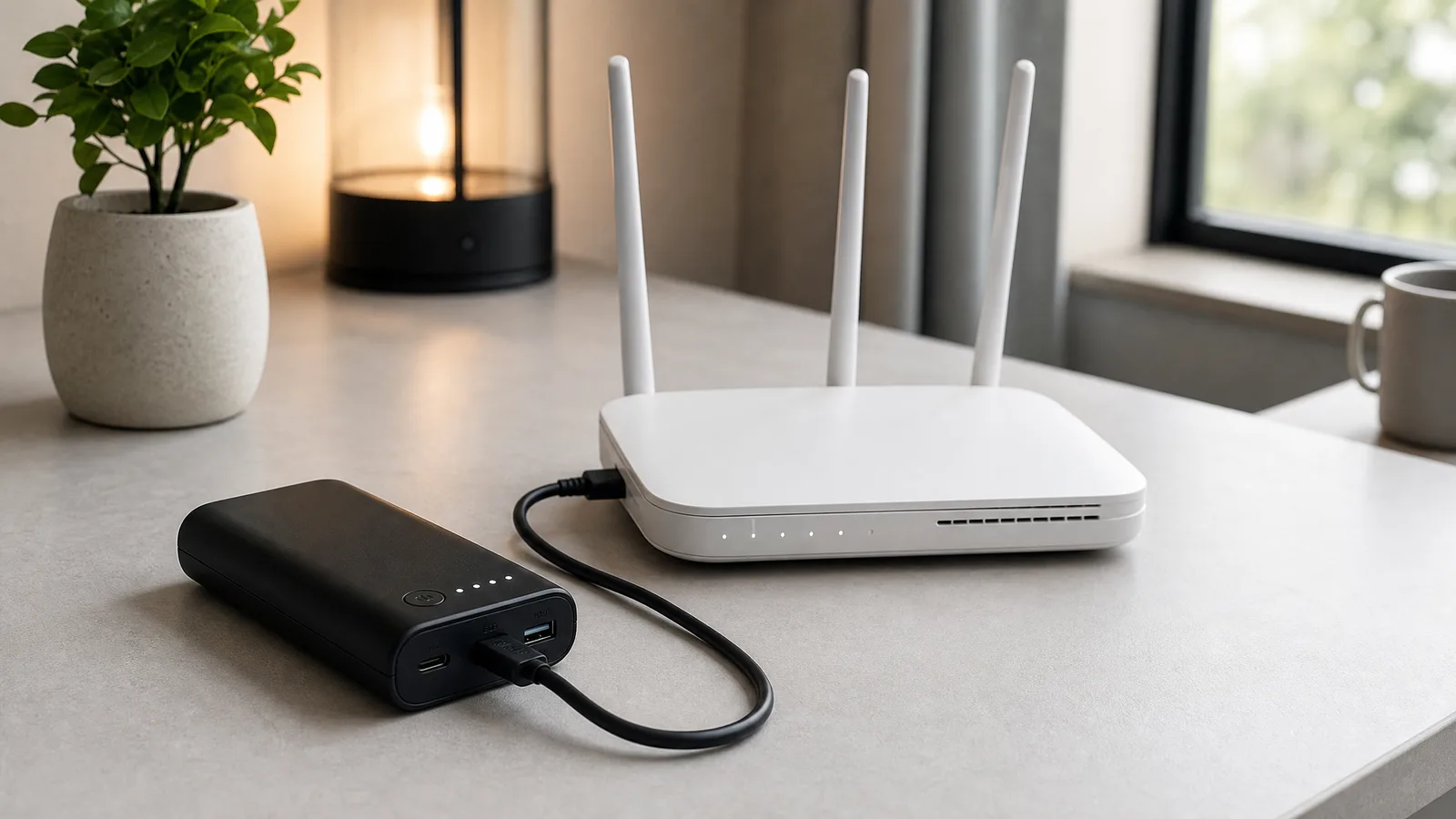
Как подключить роутер к пауэрбанку — частый вопрос во время отключений электроэнергии, поездок или работы в местах без стабильного питания. Чтобы Wi-Fi работал безопасно, нужно проверить напряжение роутера, возможности пауэрбанка и правильно подобрать кабель или переходник.
Наиболее просто подключаются роутеры с питанием 5V через USB. Если же ваш роутер работает от 9V или 12V, обычного USB-кабеля недостаточно: потребуется повышающий кабель, USB-C PD-триггер или мини-UPS. Ниже — практическая инструкция без лишних сложностей.
Необходимые материалы и инструменты
Перед подключением подготовьте все необходимое. Главное — не ориентироваться лишь на форму штекера, а сверить параметры питания.
- Роутер — домашний Wi-Fi роутер, мобильный роутер или маршрутизатор провайдера.
- Пауэрбанк — желательно с емкостью от 10000 мАч и поддержкой нужного напряжения.
- USB-кабель — для моделей с питанием 5V через microUSB, USB-C или DC-штекер 5V.
- Повышающий кабель 5V to 9V/12V — если роутер требует 9V или 12V.
- USB-C PD-триггер или PD-кабель — если пауэрбанк поддерживает Power Delivery и нужно стабильное напряжение 9V или 12V.
- Кабель с DC-штекером соответствующего размера, чаще всего 5.5×2.1 мм или 5.5×2.5 мм.
Параметры питания роутера обычно указаны на наклейке снизу корпуса или на штатном адаптере питания. Ищите надпись вроде Output: 12V 1A или Input: 5V 2A.
| Параметр роутера | Что нужно для подключения | Комментарий |
|---|---|---|
| 5V, 1A–2A | Пауэрбанк 5V + USB-кабель | Самый простой вариант, часто подходит для портативных роутеров |
| 9V, 0.6A–1A | PD-пауэрбанк или кабель 5V to 9V | Требуется стабильное напряжение 9V |
| 12V, 0.5A–2A | PD-пауэрбанк 12V, boost-кабель или мини-UPS | Большинство домашних роутеров работают именно от 12V |
Не подключайте роутер к случайному кабелю, если не уверены в напряжении. Избыточное или нестабильное напряжение может повредить устройство.
Подготовка к подключению роутера
Сначала полностью или хотя бы на 70–80% заряжаем пауэрбанк. Если он имеет несколько USB-портов, проверьте маркировку: один порт может выдавать только 5V, другой — поддерживать Quick Charge или USB-C Power Delivery.
Включите роутер от штатного блока питания и убедитесь, что он исправен: горят индикаторы питания, Wi-Fi, WAN или Internet. Если роутер не работает от родного адаптера, подключение к пауэрбанку проблему не решит.
Отдельно обратите внимание на USB-розетки на роутере. У многих домашних моделей USB-порт предназначен не для питания, а для подключения 4G-модема, флешки или принтера. То есть роутер может иметь USB, но не заряжаться через него.
- Если возле разъема написано Power, DC IN, 5V — это вход питания.
- Если написано USB, Storage, 3G/4G — это, вероятно, не вход питания.
- Если питание идет через круглый DC-разъем, проверьте напряжение, силу тока и полярность.
Процесс подключения роутера к пауэрбанку
Порядок действий зависит от того, какое напряжение требуется вашему роутеру. Не подключайте кабели наугад — лучше потратить минуту на проверку, чем испортить оборудование.
Вариант 1: роутер работает от 5V
Если на роутере или адаптере указано 5V, подключение наиболее просто:
- подключите USB-кабель к пауэрбанку;
- другой конец кабеля вставьте в разъем питания роутера;
- включите пауэрбанк, если он не запускается автоматически;
- подождите загрузки роутера — обычно это занимает 1–3 минуты.
Вариант 2: роутеру нужно 9V или 12V
Для обычных домашних роутеров чаще нужно напряжение 12V. В таком случае используйте один из безопасных способов:
- USB-C PD-пауэрбанк + PD-триггер на нужное напряжение, например 12V.
- Повышающий кабель с USB 5V на 9V или 12V, если его мощностей хватает для вашего роутера.
- Мини-UPS для роутера — самый удобный вариант для постоянного резервного питания дома.
После соединения проверьте, загорелся ли индикатор Power. Если роутер включается и сразу перезагружается, чаще всего пауэрбанк или кабель не дают достаточно тока.
Также проверьте полярность DC-штекера. В большинстве роутеров используется схема «плюс в центре», но лучше сверить отметку на адаптере питания.
Настройка беспроводной сети
После запуска роутера от пауэрбанка Wi-Fi должен работать так же, как и от розетки. Если настройки уже были сохранены ранее, повторно вводить их не нужно.
Для базовой настройки подключитесь к сети роутера со смартфона или ноутбука, откройте адрес админ-панели. Часто это 192.168.0.1 или 192.168.1.1. Логин и пароль обычно указаны на наклейке роутера или в инструкции.
Рекомендуется проверить следующие параметры:
- SSID — название Wi-Fi сети, которую видят ваши устройства.
- Пароль — используйте надежный пароль, а не стандартный заводской.
- Тип защиты — желательно WPA2 или WPA3, если роутер поддерживает.
- Диапазон — 2.4 ГГц лучше проходит сквозь стены, 5 ГГц дает более высокую скорость на коротком расстоянии.
После изменения названия сети или пароля подключите смартфон, ноутбук или телевизор заново. Если Wi-Fi виден, но интернета нет, проблема может быть не в пауэрбанке, а в провайдере, WAN-кабеле или питании оптического терминала.
Возможные проблемы и их решение
Если подключение не сработало с первого раза, проверяйте систему поэтапно: пауэрбанк, кабель, напряжение, роутер и источник интернета.
Роутер не включается
- Убедитесь, что пауэрбанк заряжен.
- Проверьте, поддерживает ли пауэрбанк нужное напряжение.
- Попробуйте другой кабель — тонкие или длинные кабели могут давать просадки напряжения.
- Сверьте размер DC-штекера и полярность.
Роутер перезагружается
Чаще всего причина — нехватка мощности. Например, роутер с требованием 12V 1A требует примерно 12 Вт, а с учетом потерь лучше иметь запас. Если кабель или пауэрбанк не выдерживают нагрузки, устройство стартует и выключается.
Wi-Fi есть, но интернет не работает
Проверьте, активно ли подключение провайдера. Если у вас оптоволоконный интернет, отдельно нужно питать ONU/ONT-терминал. Один лишь роутер не обеспечит интернет, если оборудование провайдера в квартире выключено.
Слабый сигнал или низкая скорость
Пауэрбанк сам по себе не уменьшает скорость интернета. Но если роутер стоит в неудобном месте, сигнал может ухудшиться. Разместите его выше, подальше от металлических предметов, толстых стен, микроволновой печи и других источников помех.
Рекомендации по использованию пауэрбанка с роутером
Чтобы роутер работал от пауэрбанка дольше, уменьшите избыточную нагрузку. Если вам достаточно одного диапазона Wi-Fi, можно выключить 5 ГГц или 2.4 ГГц в настройках. Также стоит отключить ненужные USB-модемы, накопители и другие устройства.
Ориентировочное время работы зависит от реальной емкости пауэрбанка, напряжения преобразования и потребления роутера. Заявленные 20000 мАч не означают, что вся эта энергия без потерь дойдет до устройства.
| Емкость пауэрбанка | Ориентировочное время работы роутера | Для каких случаев подходит |
|---|---|---|
| 10000 мАч | примерно 4–8 часов | короткие отключения, мобильное использование |
| 20000 мАч | примерно 8–16 часов | рабочий день без электричества |
| 30000 мАч и более | примерно 12–24 часа | долговременное резервное питание |
Для роутеров лучше выбирать пауэрбанки с такими характеристиками:
- емкость от 10000–20000 мАч;
- поддержка USB-C Power Delivery;
- выходные режимы 5V, 9V, 12V или совместимость с PD-триггерами;
- мощность от 18 Вт, а лучше 30 Вт и более;
- возможность работы во время зарядки, если нужен режим резервного питания.
Если нужно питать и роутер, и оптический терминал, удобнее смотреть не только на пауэрбанк, а и на специальные мини-UPS для сетевого оборудования. Они обычно имеют несколько выходов 5V, 9V и 12V.
Отзывы пользователей и опыт
Пользователи чаще всего отмечают, что стабильность зависит не столько от бренда пауэрбанка, сколько от правильного подбора напряжения и кабеля. Во многих случаях проблема исчезает после замены дешевого boost-кабеля на качественный PD-кабель или мини-UPS.
Типовой опыт такой: портативные 5V-роутеры запускаются почти от любого нормального пауэрбанка, а домашние 12V-экземпляры требуют более внимательного подхода. Если использовать неподходящий кабель, роутер может мигать индикаторами, но не загружаться полностью.
Несколько практических советов, которые часто помогают улучшить работу беспроводной сети:
- ставьте роутер ближе к центру квартиры или комнаты;
- не кладите пауэрбанк сверху на роутер, чтобы не ухудшать охлаждение;
- используйте короткий качественный кабель питания;
- проверяйте, не перегревается ли пауэрбанк под нагрузкой;
- для работы и видеозвонков подключайте ноутбук к роутеру кабелем Ethernet, если это возможно.
Популярные вопросы и ответы
Перед покупкой аксессуаров пользователи обычно спрашивают, можно ли подключить роутер к пауэрбанку без переходников. Ответ зависит от питания конкретной модели: для 5V — часто да, для 9V или 12V — нужен соответствующий преобразователь или PD-решение.
FAQ
Можно ли подключить любой роутер к пауэрбанку?
Не все роутеры поддерживают питание через USB. Убедитесь, что ваш роутер имеет соответствующий разъем и требует 5V питания. Если модель работает от 9V или 12V, используйте совместимый повышающий кабель, USB-C PD-триггер или мини-UPS.
Какая емкость пауэрбанка нужна для роутера?
Рекомендуется использовать пауэрбанк с емкостью не менее 10000 мАч для длительного использования роутера. Для работы в течение большей части дня лучше выбирать 20000 мАч или более, особенно если нужно питать еще и ONU/ONT-терминал.
Сколько времени может работать роутер от пауэрбанка?
Время работы зависит от емкости пауэрбанка и потребляемой мощности роутера. Обычно это от 5 до 20 часов. На результат влияют потери при преобразовании напряжения, количество подключенных устройств и качество кабеля.
Влияет ли подключение к пауэрбанку на скорость интернета?
Нет, подключение к пауэрбанку не должно влиять на скорость интернета, если роутер работает правильно. Если скорость падает, проверьте уровень сигнала Wi-Fi, стабильность питания, WAN-подключение и состояние оборудования провайдера.