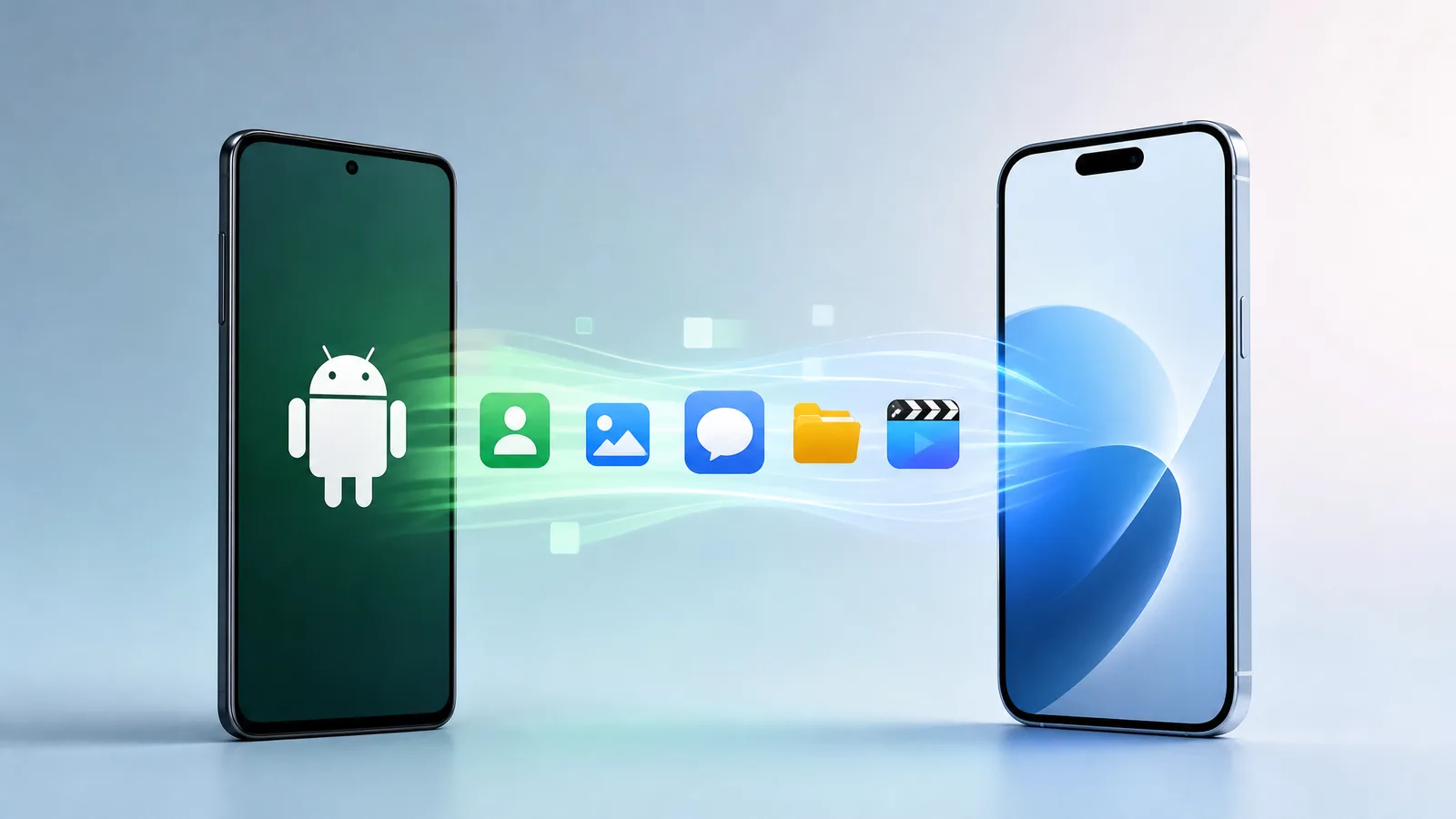
Как перенести данные с андроида на айфон без потери контактов, фото, сообщений и важных файлов — один из первых вопросов после покупки нового iPhone. Наиболее удобный способ в 2026 году — официальная программа Apple «Перенос на iOS», но в некоторых случаях лучше использовать Google-аккаунт, облачные сервисы или ручной перенос отдельных данных.
Ниже рассмотрим, как подготовить смартфоны, какие способы переноса доступны, что именно можно переместить автоматически и что стоит проверить после завершения настройки iPhone.
Перед началом переноса данных
Перед тем как переносить данные с Android на iPhone, стоит подготовить оба устройства. Это уменьшит риск обрыва соединения, ошибок синхронизации и неполного копирования файлов.
- Проверьте совместимость устройств. Убедитесь, что ваш Android-смартфон поддерживает установку программы «Перенос на iOS», а iPhone обновлен или настраивается с актуальной версией iOS.
- Убедитесь, что оба устройства заряжены. Желательно иметь не менее 50–60% заряда или подключить оба телефона к питанию.
- Обеспечьте стабильное соединение Wi-Fi. Перенос фото, видео и сообщений может занимать много времени, поэтому лучше использовать домашнюю сеть без ограничений и частых разрывов.
Также проверьте, сколько свободного места есть на iPhone. Если на Android хранится 120 ГБ фото и видео, а новый iPhone имеет лишь 128 ГБ памяти, часть данных лучше сначала перенести в Google Фото, iCloud или на компьютер.
Способы переноса данных
Есть несколько способов перенести информацию с Android-смартфона на iPhone. Выбор зависит от того, новый ли iPhone, или уже настроен, какие именно данные нужно переместить и используете ли вы сервисы Google.
| Способ | Что подходит для переноса | Когда выбрать |
|---|---|---|
| «Перенос на iOS» | Контакты, сообщения, фото, видео, календари, почта, некоторые бесплатные приложения | Когда iPhone новый или сброшен до заводских настроек |
| Google-аккаунт | Контакты, календари, почта, заметки, данные Google-сервисов | Когда iPhone уже настроен или нужна синхронизация без сброса |
| Сторонние приложения и облачные сервисы | Фото, видео, файлы, документы, частично мессенджеры | Когда нужно перенести выбранные данные или большой объем файлов |
Использование приложения «Перенос на iOS»
Это официальный инструмент Apple для тех, кто ищет самый простой способ, как перенести данные с андроида на айфон в процессе первого настройки. Программа создает защищенное соединение между устройствами и копирует выбранные данные без кабеля.
Важный нюанс: «Перенос на iOS» работает лучше всего на этапе первичной настройки iPhone. Если iPhone уже настроен, нужно либо стереть его содержимое и начать заново, либо воспользоваться другими способами.
Перенос через Google аккаунт
Если ваши контакты, календари и почта хранятся в Google, перенести их очень просто. На iPhone откройте настройки почты и аккаунтов, добавьте Gmail и включите синхронизацию необходимых типов данных.
Этот метод удобен, если вы не хотите сбрасывать iPhone. Он не переносит SMS, историю звонков или локальные файлы автоматически, зато быстро подтягивает контакты, события календаря и письма.
Использование сторонних приложений для переноса
Сторонние инструменты могут помочь с файлами, фото, видео или отдельными типами данных. Также можно использовать Google Drive, Google Фото, Dropbox, OneDrive или компьютер в качестве промежуточного хранилища.
Перед установкой сторонних программ проверяйте отзывы, политику конфиденциальности и не предоставляйте доступ к данным, которые не нужны для переноса. Для личных фото, документов и резервных копий лучше выбирать известные сервисы.
Шаги для использования программы «Перенос на iOS»
Если iPhone еще не настроен или вы готовы стереть его содержимое, официальная программа Apple обычно является самым удобным вариантом. Ниже — последовательность действий.
Загрузка приложения на Android
На Android-смартфоне откройте Google Play и установите приложение «Перенос на iOS» от Apple. После установки предоставьте необходимые разрешения: доступ к контактам, сообщениям, фото, видео и другим данным, которые планируете переносить.
Подключение обоих устройств к Wi-Fi
Включите Wi-Fi на Android и начните настройку iPhone. На экране «Программы и данные» выберите вариант переноса данных с Android. iPhone покажет код, который нужно ввести в программе на Android-смартфоне.
После введения кода устройства создадут защищенное соединение. Не закрывайте приложение, не переключайтесь между приложениями и не удаляйте телефоны друг от друга до завершения процесса.
Выбор данных для переноса
На Android появится список доступных категорий. Обычно можно выбрать контакты, историю сообщений, фото, видео, вебзакладки, почтовые аккаунты, календари и некоторые другие данные.
- Выберите только те категории, которые действительно нужны на iPhone.
- Не прерывайте перенос, даже если кажется, что процесс завис.
- Дождитесь завершения на обоих устройствах, а не только на Android.
Время переноса зависит от объема данных. Контакты и календари копируются быстро, а большая библиотека фото и видео может переноситься час или дольше.
Проблемы, которые могут возникнуть во время переноса
Даже если все сделано правильно, иногда перенос с Android на iPhone проходит не с первой попытки. Чаще всего проблемы связаны с соединением, нехваткой памяти или форматами файлов.
Проблемы с соединением
Если процесс остановился или устройства не видят друг друга, проверьте Wi-Fi, выключите мобильные данные на Android и перезагрузите оба смартфона. Также желательно отключить VPN, режимы экономии энергии и автоматическое подключение к другим сетям.
Отсутствие некоторых данных
Не все данные переносятся автоматически. Например, платные программы придется загружать из App Store отдельно, а некоторые данные приложений могут остаться только в Android-версии. Для мессенджеров проверяйте отдельные инструкции, поскольку WhatsApp, Telegram, Viber и другие сервисы имеют свои механизмы резервного копирования.
Трудности с совместимостью форматов
Некоторые файлы могут не открываться на iPhone без дополнительных программ. Это касается отдельных видеоформатов, архивов, документов или файлов, созданных в специфических Android-приложениях. В таком случае сохраните их в облаке или конвертируйте в распространенные форматы: JPG, MP4, PDF, DOCX.
После переноса данных
После завершения переноса не спешите очищать старый Android-смартфон. Сначала проверьте, все ли важные данные действительно появились на iPhone.
Проверка целостности данных
Откройте контакты, галерею, сообщения, календарь, почту и основные приложения. Убедитесь, что номера телефонов не дублируются, фото открываются, а события календаря отображаются с правильными датами.
Окончательная настройка новых функций iPhone
После переноса стоит настроить Face ID или Touch ID, Apple ID, App Store, Apple Pay, уведомления, геолокацию и резервное копирование. Если некоторые Android-программы имеют аналоги в iOS, загрузите их вручную из App Store и войдите в свои аккаунты.
Синхронизация данных с iCloud
Включите iCloud для контактов, фото, заметок, паролей, резервных копий и документов. Это поможет не потерять данные в будущем и упростит переход на другой iPhone.
Если у вас много фото и видео, проверьте доступный объем iCloud. Бесплатного тарифа обычно недостаточно для большой медиатеки, поэтому может понадобиться платный план или альтернативное хранилище.
Полезные советы по переносу данных
Чтобы перенос прошел спокойно, подготовьте данные заранее. Это особенно полезно, если Android-смартфоном пользовались несколько лет и на нем накопилось много файлов.
- Сделайте резервное копирование перед переносом. Сохраните контакты, фото, документы и важные файлы в Google Drive, Google Фото, на компьютер или внешний накопитель.
- Очистите ненужные данные на Android. Удалите дубликаты фото, старые загрузки, кэшированные файлы и программы, которые не планируете использовать.
- Позаботьтесь о конфиденциальности. Не передавайте пароли через неизвестные приложения, не отключайте двухфакторную аутентификацию без необходимости и проверяйте, какие разрешения получают программы.
- Не сбрасывайте Android сразу. Оставьте старый смартфон на несколько дней, пока убедитесь, что все данные доступны на iPhone.
- Отдельно проверьте мессенджеры. История чатов не всегда переносится вместе с основными данными, поэтому лучше сделать резервные копии внутри самих приложений.
Если вам нужно перенести только контакты и календарь, быстрее всего использовать Google-аккаунт. Если же нужно переместить максимум данных на новый iPhone, лучше начать с «Переноса на iOS», а затем вручную добавить то, что не скопировалось.
Вопросы и ответы
Могу ли я перенести все данные одновременно?
Да, большинство программ позволяют переносить различные типы данных одновременно. Наиболее удобно это сделать через «Перенос на iOS» во время первого настройки iPhone. Однако некоторые данные программ, платные приложения, отдельные файлы и резервные копии мессенджеров могут потребовать дополнительных действий.
Что делать, если данные не перенеслися?
Попробуйте повторить процесс или воспользуйтесь альтернативными методами. Проверьте Wi-Fi, заряд батареи, свободное место на iPhone и отключите VPN на Android. Если проблема касается лишь контактов или календаря, добавьте Google-аккаунт на iPhone и включите синхронизацию.
Есть ли риски для конфиденциальности во время переноса?
Используя официальные программы, вы минимизируете риск утечки данных. Наиболее безопасно переносить информацию через «Перенос на iOS», Google-аккаунт или известные облачные сервисы. Избегайте малоизвестных приложений, которые запрашивают доступ к сообщениям, фото, контактам и паролям без понятной причины.