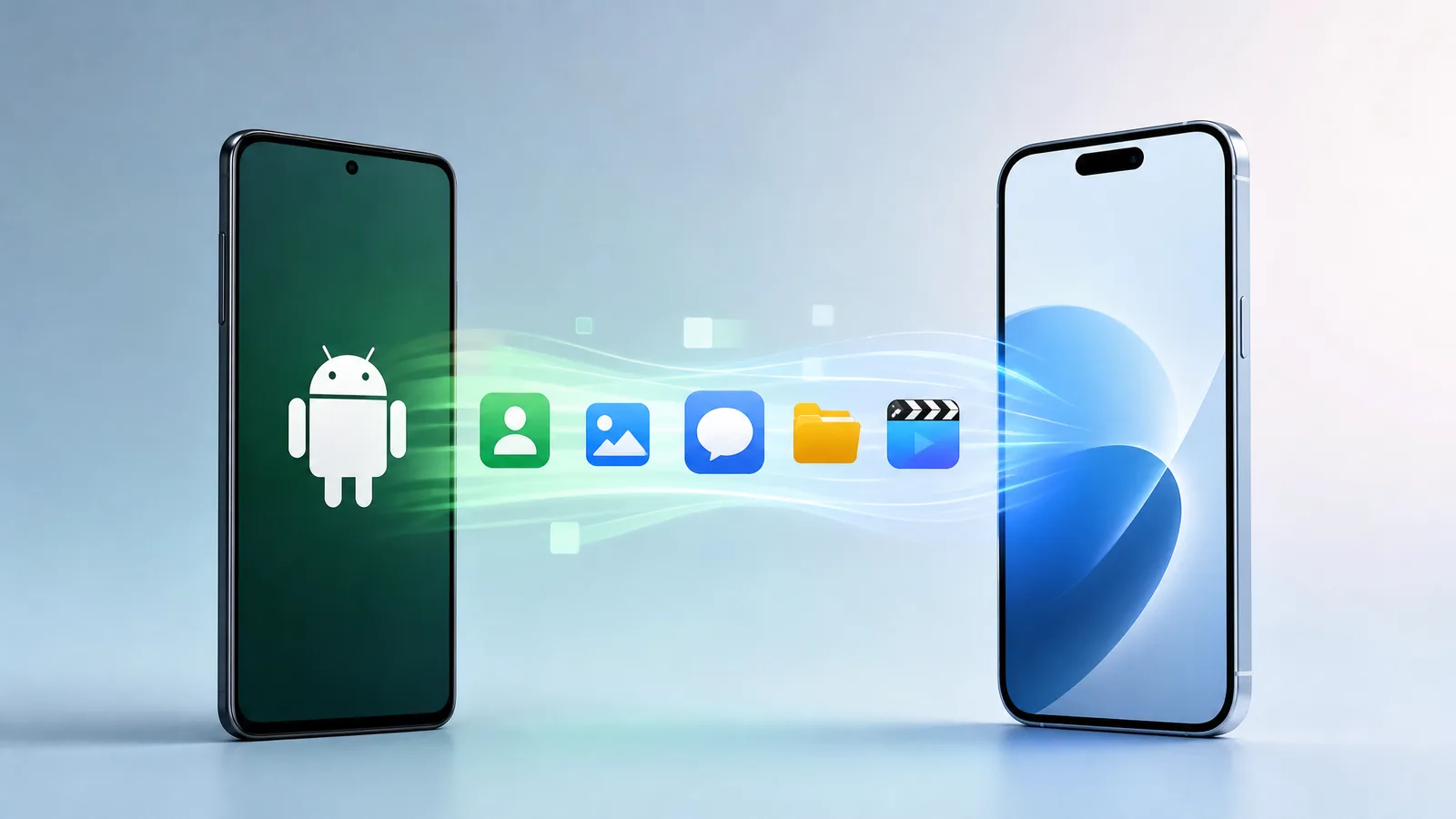
Jak przenieść dane z Androida na iPhone’a bez utraty kontaktów, zdjęć, wiadomości i ważnych plików — jedno z pierwszych pytań po zakupie nowego iPhone’a. Najwygodniejszym sposobem w 2026 roku jest oficjalna aplikacja Apple „Przeniesienie na iOS”, ale w niektórych przypadkach lepiej skorzystać z konta Google, chmur lub ręcznego przenoszenia poszczególnych danych.
Poniżej omówimy, jak przygotować smartfony, jakie metody przenoszenia są dostępne, co można przenieść automatycznie i co warto sprawdzić po zakończeniu konfigurowania iPhone’a.
Przed rozpoczęciem przenoszenia danych
Zanim przeniesiesz dane z Androida na iPhone’a, warto przygotować oba urządzenia. Zmniejszy to ryzyko przerwania połączenia, błędów synchronizacji i niepełnego kopiowania plików.
- Sprawdź kompatybilność urządzeń. Upewnij się, że twój smartfon z Androidem obsługuje instalację aplikacji „Przeniesienie na iOS”, a iPhone jest zaktualizowany lub konfigurowany z aktualną wersją iOS.
- Upewnij się, że oba urządzenia są naładowane. Lepiej mieć co najmniej 50–60% naładowania lub podłączyć oba telefony do zasilania.
- Zapewnij stabilne połączenie Wi-Fi. Przenoszenie zdjęć, filmów i wiadomości może trwać długo, dlatego lepiej korzystać z domowej sieci bez ograniczeń i częstych przerwań.
Sprawdź także, ile wolnego miejsca jest na iPhone’ie. Jeśli na Androidzie przechowujesz 120 GB zdjęć i filmów, a nowy iPhone ma tylko 128 GB pamięci, część danych lepiej najpierw przenieść do Google Photos, iCloud lub na komputer.
Sposoby przenoszenia danych
Istnieje kilka sposobów na przeniesienie informacji ze smartfona z Androidem na iPhone’a. Wybór zależy od tego, czy iPhone jest nowy, czy już skonfigurowany, jakie dane chcesz przenieść i czy korzystasz z usług Google.
| Sposób | Co można przenieść | Kiedy wybrać |
|---|---|---|
| „Przeniesienie na iOS” | Kontakty, wiadomości, zdjęcia, filmy, kalendarze, e-mail, niektóre darmowe aplikacje | Kiedy iPhone jest nowy lub zresetowany do ustawień fabrycznych |
| Konto Google | Kontakty, kalendarze, e-mail, notatki, dane usług Google | Kiedy iPhone jest już skonfigurowany lub potrzebna jest synchronizacja bez resetowania |
| Zewnętrzne aplikacje i usługi w chmurze | Zdjęcia, filmy, pliki, dokumenty, częściowo komunikatory | Kiedy chcesz przenieść wybrane dane lub dużą ilość plików |
Użycie aplikacji „Przeniesienie na iOS”
To oficjalne narzędzie Apple dla tych, którzy szukają najprostszego sposobu przeniesienia danych z Androida na iPhone’a podczas pierwszej konfiguracji. Aplikacja tworzy zabezpieczone połączenie między urządzeniami i bezprzewodowo kopiuje wybrane dane.
Ważny punkt: „Przeniesienie na iOS” działa najlepiej na etapie początkowej konfiguracji iPhone’a. Jeśli iPhone jest już skonfigurowany, należy albo wyczyścić jego zawartość i zacząć od nowa, albo skorzystać z innych metod.
Przenoszenie przez konto Google
Jeśli twoje kontakty, kalendarze i e-mail są przechowywane w Google, przeniesienie ich jest bardzo proste. Na iPhone’ie otwórz ustawienia poczty i kont, dodaj Gmail i włącz synchronizację potrzebnych typów danych.
Ta metoda jest wygodna, jeśli nie chcesz resetować iPhone’a. Nie przenosi automatycznie SMS-ów, historii połączeń ani lokalnych plików, ale szybko załadowuje kontakty, wydarzenia w kalendarzu i wiadomości.
Użycie zewnętrznych aplikacji do przenoszenia
Zewnętrzne narzędzia mogą pomóc w przenoszeniu plików, zdjęć, filmów lub poszczególnych typów danych. Można także korzystać z Google Drive, Google Photos, Dropbox, OneDrive lub komputera jako pośredniego miejsca składowania.
Przed instalacją zewnętrznych aplikacji sprawdzaj opinie, politykę prywatności i nie udostępniaj danych, których nie potrzebują do przenoszenia. Dla osobistych zdjęć, dokumentów i kopii zapasowych lepiej wybierać znane usługi.
Kroki do użycia aplikacji „Przeniesienie na iOS”
Jeśli iPhone nie jest jeszcze skonfigurowany lub jesteś gotów wyczyścić jego zawartość, oficjalna aplikacja Apple zazwyczaj jest najlepszą opcją. Poniżej znajduje się kolejność działań.
Pobranie aplikacji na Androida
Na smartfonie z Androidem otwórz Google Play i zainstaluj aplikację „Przeniesienie na iOS” od Apple. Po instalacji udziel wymaganych zezwoleń: dostęp do kontaktów, wiadomości, zdjęć, filmów i innych danych, które planujesz przenieść.
Podłączenie obu urządzeń do Wi-Fi
Włącz Wi-Fi w Androidzie i rozpocznij konfigurację iPhone’a. Na ekranie „Aplikacje i dane” wybierz opcję przenoszenia danych z Androida. iPhone pokaże kod, który należy wpisać w aplikacji na smartfonie z Androidem.
Po wprowadzeniu kodu urządzenia stworzą zabezpieczone połączenie. Nie zamykaj aplikacji, nie przełączaj się między aplikacjami i nie oddalaj telefonów od siebie do zakończenia procesu.
Wybór danych do przenoszenia
Na Androidzie pojawi się lista dostępnych kategorii. Zwykle można wybrać kontakty, historię wiadomości, zdjęcia, filmy, zakładki internetowe, konta e-mail, kalendarze i niektóre inne dane.
- Wybierz tylko te kategorie, które są naprawdę potrzebne na iPhone’ie.
- Nie przerywaj przenoszenia, nawet jeśli wydaje się, że proces się zawiesił.
- Poczekaj na zakończenie na obu urządzeniach, a nie tylko na Androidzie.
Czas przenoszenia zależy od objętości danych. Kontakty i kalendarze kopiują się szybko, podczas gdy duża biblioteka zdjęć i filmów może być przenoszona przez godzinę lub dłużej.
Problemy, które mogą wystąpić podczas przenoszenia
Nawet jeśli wszystko jest zrobione prawidłowo, czasami przenoszenie z Androida na iPhone’a nie udaje się za pierwszym razem. Najczęściej problemy związane są z połączeniem, brakiem pamięci lub formatami plików.
Problemy z połączeniem
Jeśli proces się zatrzymał lub urządzenia nie widzą się nawzajem, sprawdź Wi-Fi, wyłącz dane mobilne w Androidzie i zrestartuj oba smartfony. Rekomendowane jest również wyłączenie VPN, trybów oszczędzania energii oraz automatycznego łączenia się z innymi sieciami.
Brak niektórych danych
Nie wszystkie dane są przenoszone automatycznie. Na przykład płatne aplikacje trzeba będzie pobrać z App Store osobno, a niektóre dane aplikacji mogą pozostać tylko w wersji Android. W przypadku komunikatorów sprawdzaj osobne instrukcje, ponieważ WhatsApp, Telegram, Viber i inne usługi mają własne mechanizmy tworzenia kopii zapasowych.
Trudności z kompatybilnością formatów
Niektóre pliki mogą się nie otwierać na iPhone’ie bez dodatkowych aplikacji. Dotyczy to niektórych formatów wideo, archiwów, dokumentów lub plików utworzonych w specyficznych aplikacjach Android. W takim przypadku zapisz je w chmurze lub przekonwertuj do powszechnie stosowanych formatów: JPG, MP4, PDF, DOCX.
Po przeniesieniu danych
Po zakończeniu przenoszenia nie spiesz się z czyszczeniem starego smartfona z Androidem. Najpierw sprawdź, czy wszystkie ważne dane faktycznie pojawiły się na iPhone’ie.
Sprawdzenie integralności danych
Otwórz kontakty, galerię, wiadomości, kalendarz, pocztę i podstawowe aplikacje. Upewnij się, że numery telefonów się nie dublują, zdjęcia się otwierają, a wydarzenia w kalendarzu są wyświetlane z poprawnymi datami.
Ostateczne ustawienie nowych funkcji iPhone’a
Po przeniesieniu warto skonfigurować Face ID lub Touch ID, Apple ID, App Store, Apple Pay, powiadomienia, geolokalizację i tworzenie kopii zapasowych. Jeśli niektóre aplikacje z Androida mają odpowiedniki w iOS, pobierz je ręcznie z App Store i zaloguj się na swoje konta.
Synchronizacja danych z iCloud
Włącz iCloud dla kontaktów, zdjęć, notatek, haseł, kopii zapasowych i dokumentów. To pomoże nie stracić danych w przyszłości i ułatwi przejście na inny iPhone.
Jeśli masz dużo zdjęć i filmów, sprawdź dostępny zakres iCloud. Bezpłatny plan zazwyczaj nie wystarcza dla dużej biblioteki multimediów, dlatego może być konieczny płatny plan lub alternatywna przestrzeń do przechowywania.
Przydatne porady dotyczące przenoszenia danych
Aby przeniesienie przebiegło spokojnie, przygotuj dane z wyprzedzeniem. Jest to szczególnie przydatne, jeśli korzystałeś z urządzenia z Androidem przez kilka lat i zebrało się na nim wiele plików.
- Wykonaj kopię zapasową przed przeniesieniem. Zapisz kontakty, zdjęcia, dokumenty i ważne pliki w Google Drive, Google Photos, na komputerze lub zewnętrznym nośniku.
- Wyczyść niepotrzebne dane na Androidzie. Usuń duplikaty zdjęć, stare pobrania, pliki pamięci podręcznej i aplikacje, których nie zamierzasz używać.
- Zadbaj o prywatność. Nie przesyłaj haseł przez nieznane aplikacje, nie wyłączaj dwuskładnikowego uwierzytelniania bez potrzeby i sprawdzaj, jakie uprawnienia uzyskują aplikacje.
- Nie resetuj Androida od razu. Zachowaj stary smartfon na kilka dni, dopóki nie upewnisz się, że wszystkie dane są dostępne na iPhone’ie.
- Osobno sprawdź komunikatory. Historia czatów nie zawsze przenosi się z podstawowymi danymi, dlatego lepiej wykonać kopie zapasowe wewnątrz samych aplikacji.
Jeśli potrzebujesz przenieść tylko kontakty i kalendarz, najszybciej użyć konta Google. Jeśli jednak trzeba przenieść maksymalną ilość danych na nowy iPhone, najlepiej zacząć od „Przeniesienia na iOS”, a potem ręcznie dodać to, co nie zostało skopiowane.
Pytania i odpowiedzi
Czy mogę przenieść wszystkie dane jednocześnie?
Tak, większość programów pozwala na przeniesienie różnych typów danych jednocześnie. Najwygodniej jest to zrobić przez „Przeniesienie na iOS” podczas pierwszej konfiguracji iPhone’a. Jednak niektóre dane aplikacji, płatne aplikacje, poszczególne pliki i kopie zapasowe komunikatorów mogą wymagać dodatkowych działań.
Co zrobić, jeśli dane się nie przeniosły?
Spróbuj powtórzyć proces lub skorzystać z alternatywnych metod. Sprawdź Wi-Fi, naładowanie baterii, wolne miejsce na iPhone’ie i wyłącz VPN w Androidzie. Jeśli problem dotyczy tylko kontaktów lub kalendarza, dodaj konto Google na iPhone’ie i włącz synchronizację.
Czy istnieją ryzyka dla prywatności podczas przenoszenia?
Korzystając z oficjalnych aplikacji, minimalizujesz ryzyko wycieku danych. Najbezpieczniej przenieść informacje przez „Przeniesienie na iOS”, konto Google lub znane usługi w chmurze. Unikaj mało znanych aplikacji, które żądają dostępu do wiadomości, zdjęć, kontaktów i haseł bez wyraźnego powodu.