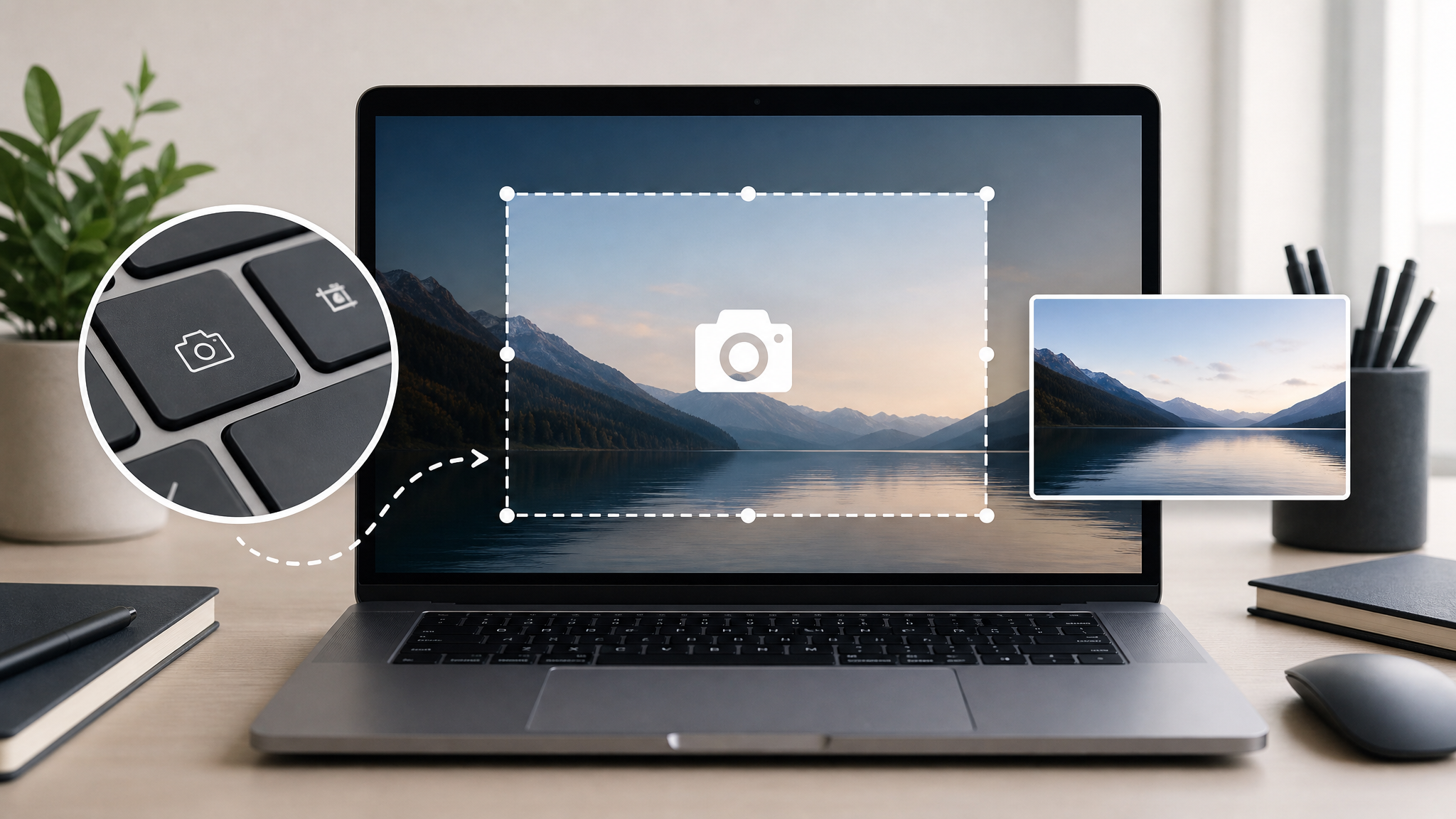
Як зробити скрін на ноуті — часте запитання, коли потрібно швидко зберегти зображення екрана, показати помилку, зафіксувати важливий фрагмент документа або поділитися інформацією з колегами чи друзями. Нижче розглянемо найзручніші способи створення скріншотів на ноутбуках з Windows і macOS, а також підкажемо, що робити, якщо скрін не зберігається або клавіші не спрацьовують.
Основні способи створення скріншота на ноуті
На більшості ноутбуків зробити скріншот можна кількома способами: через клавіатуру, вбудовані інструменти операційної системи або спеціальні програми. Найшвидший варіант залежить від того, що саме потрібно зберегти: весь екран, окреме вікно чи вибрану область.
Використання клавіші Print Screen
Клавіша Print Screen може позначатися як PrtSc, PrtScn, Prt Scr або схожим скороченням. Зазвичай вона розташована у верхньому ряду клавіатури. На деяких ноутбуках для її активації потрібно додатково натиснути Fn.
Комбінації клавіш для скріншотів
Комбінації клавіш дозволяють не лише скопіювати знімок у буфер обміну, а й одразу зберегти файл. Наприклад, у Windows часто використовують Win + PrtSc, а на Mac — Shift + Command + 3 або Shift + Command + 4.
Програми для створення скріншотів
Якщо потрібно часто робити скріни, додавати стрілки, текст, нумерацію або швидко завантажувати зображення в хмару, зручніше користуватися окремими програмами: Lightshot, ShareX, Greenshot, PicPick чи аналогами.
Інструменти вбудовані в операційну систему
У Windows доступні Ножиці, Snipping Tool і Snip & Sketch, а в macOS є вбудована панель для знімків екрана. Ці інструменти підходять для більшості повсякденних завдань без встановлення стороннього софту.
Створення скріншота за допомогою комбінацій клавіш
Найшвидший спосіб зробити скрін на ноуті — скористатися гарячими клавішами. Вони працюють без запуску додаткових програм і підходять для ситуацій, коли потрібно миттєво зафіксувати екран.
| Дія | Windows | Mac |
|---|---|---|
| Скріншот всього екрана | PrtSc або Win + PrtSc | Shift + Command + 3 |
| Скріншот активного вікна | Alt + PrtSc | Shift + Command + 4, потім Space |
| Скріншот вибраної області | Win + Shift + S | Shift + Command + 4 |
Скріншот всього екрану
У Windows натисніть PrtSc, щоб скопіювати весь екран у буфер обміну. Після цього відкрийте Paint, Word, месенджер або інший редактор і вставте зображення комбінацією Ctrl + V. Якщо натиснути Win + PrtSc, файл зазвичай автоматично збережеться в папці Зображення > Знімки екрана.
На Mac для знімка всього екрана натисніть Shift + Command + 3. Скріншот збережеться на робочому столі або в іншій папці, якщо ви змінили налаштування.
Скріншот активного вікна
Щоб у Windows зробити скрін лише активного вікна, натисніть Alt + PrtSc. Це зручно, коли не хочеться показувати панель задач, інші відкриті програми або приватну інформацію на екрані.
На Mac натисніть Shift + Command + 4, потім клавішу Space. Курсор зміниться на значок камери, після чого потрібно клацнути потрібне вікно.
Скріншот вибраної області екрану
У Windows найзручніша комбінація для вибраної області — Win + Shift + S. Екран трохи затемниться, а зверху з’явиться панель вибору: прямокутна область, довільна форма, вікно або весь екран. Знімок потрапить у буфер обміну, і його можна буде вставити або відкрити для редагування.
На Mac використовуйте Shift + Command + 4, після чого виділіть потрібну частину екрана мишею або трекпадом.
Скріншот з додатком Snipping Tool (для Windows)
Snipping Tool, або Ножиці, дозволяє зробити скріншот із затримкою, вибрати форму захоплення та одразу додати прості позначки. Щоб відкрити інструмент, натисніть Пуск і введіть у пошуку “Ножиці” або “Snipping Tool”.
Програми для створення скріншотів
Вбудованих функцій достатньо для базових завдань, але спеціальні програми корисні, якщо ви часто готуєте інструкції, технічну документацію, навчальні матеріали або повідомлення в службу підтримки.
Огляд популярних програм для скріншотів
- Lightshot — проста програма для швидкого виділення області, додавання стрілок, тексту та збереження скріншота.
- ShareX — потужний безкоштовний інструмент для Windows із записом екрана, автоматичним завантаженням файлів і великою кількістю налаштувань.
- Greenshot — легка програма для скріншотів із базовим редактором і швидким експортом.
- PicPick — зручний варіант для тих, кому потрібні лінійка, піпетка кольору, підписи та інші інструменти для роботи із зображеннями.
Переваги використання спеціальних програм
Головна перевага таких програм — швидке редагування без відкриття окремого графічного редактора. Ви можете обрізати зображення, замазати персональні дані, додати рамку, стрілку або коментар і одразу зберегти файл у потрібному форматі.
Налаштування програм для зручності роботи
Після встановлення варто налаштувати гарячі клавіші, папку для збереження, формат файлу та якість зображення. Якщо ви надсилаєте скріншоти через месенджери або пошту, зручно вмикати автоматичне копіювання файлу чи посилання після створення скріна.
Скріншоти на ноутбуках з Windows
На ноутбуках з Windows доступно кілька способів зробити скрін: через Print Screen, комбінацію Win + Shift + S, програму Ножиці або панель Xbox Game Bar для знімків у застосунках та іграх.
Способи збереження в різних версіях Windows
У Windows 10 і Windows 11 комбінація Win + PrtSc зазвичай автоматично зберігає скріншот у папку Зображення > Знімки екрана. Якщо натиснути лише PrtSc, зображення не створюється як окремий файл, а копіюється в буфер обміну.
На деяких моделях ноутбуків потрібно натиснути Fn + PrtSc або Fn + Win + PrtSc, оскільки верхній ряд клавіш може виконувати мультимедійні функції за замовчуванням.
Використання Windows Snip & Sketch
Snip & Sketch відкривається через Win + Shift + S. Після створення знімка натисніть на сповіщення в правому нижньому куті, щоб відкрити скріншот у редакторі. Там можна підкреслити деталі, обрізати зайве або зберегти файл.
Збереження зображень у форматі PNG або JPEG
Для скріншотів інтерфейсів, тексту, таблиць і вікон програм краще обирати PNG: він чіткіше передає дрібні елементи. JPEG підходить для фото або зображень, де важливіший менший розмір файлу, а не максимальна чіткість тексту.
Скріншоти на ноутбуках з Mac
На MacBook скріншоти створюються стандартними комбінаціями клавіш, без додаткових програм. macOS також має панель керування знімками екрана, де можна вибрати область, вікно, весь екран або запис відео.
Клавіші для створення скріншотів на Mac
- Shift + Command + 3 — знімок всього екрана.
- Shift + Command + 4 — вибір області для скріншота.
- Shift + Command + 4, потім Space — знімок окремого вікна.
- Shift + Command + 5 — відкриття панелі знімків екрана та запису відео.
Вибір області для скріншота
Після натискання Shift + Command + 4 з’явиться курсор для виділення. Натисніть і утримуйте кнопку миші або трекпада, оберіть потрібну частину екрана та відпустіть. Якщо передумали, натисніть Esc.
Як зберегти та редагувати скріншоти на Mac
За замовчуванням скріншоти зберігаються на робочому столі. Після створення в куті екрана з’являється мініатюра: натисніть її, щоб швидко обрізати зображення, додати позначки або поділитися файлом. Через Shift + Command + 5 можна змінити папку збереження.
Часті проблеми при створенні скріншотів та їх вирішення
Якщо не виходить зробити скрін на ноуті, причина часто не в системній помилці, а в особливостях клавіатури, налаштуваннях або способі збереження.
Не вдається зробити скріншот
Перевірте, чи потрібно натискати клавішу Fn разом із PrtSc. На компактних клавіатурах функція Print Screen може бути поєднана з іншою клавішею. Також спробуйте альтернативний спосіб: Win + Shift + S у Windows або Shift + Command + 5 на Mac.
Проблеми з збереженням скріншотів
Якщо скріншот не з’являється в папці, можливо, він був скопійований лише в буфер обміну. Відкрийте Paint, Word або будь-який чат і натисніть Ctrl + V. У Windows також перевірте папку Зображення > Знімки екрана, а на Mac — робочий стіл або папку, задану в налаштуваннях панелі скріншотів.
Перевірка налаштувань клавіатури
Якщо гарячі клавіші не працюють, перевірте режим функціональних клавіш у BIOS/UEFI або в утиліті виробника ноутбука. На деяких моделях Lenovo, HP, Dell, Asus чи Acer верхній ряд клавіш перемикається між мультимедійними діями та стандартними F-клавішами.
Короткі поради та рекомендації
Кращі практики для створення скріншотів
Перед тим як надсилати скріншот, перевірте, чи немає на ньому паролів, особистих повідомлень, номерів карток або інших конфіденційних даних. Якщо потрібно показати помилку, захопіть не лише текст повідомлення, а й частину вікна програми — так буде зрозуміліший контекст.
Оптимальні формати зображень
Для більшості скріншотів обирайте PNG, особливо якщо на зображенні є текст або дрібні деталі. JPEG використовуйте тоді, коли потрібно зменшити розмір файлу, наприклад для завантаження на сайт або надсилання поштою.
Швидкі інструменти для редагування скріншотів
Для простого редагування достатньо вбудованих інструментів Windows і macOS. Якщо потрібно більше можливостей, встановіть Lightshot, ShareX або Greenshot. Найчастіше корисні такі дії:
- обрізати зайві частини екрана;
- замазати приватну інформацію;
- додати стрілку або рамку;
- підписати важливий елемент;
- зберегти файл у PNG або JPEG.
Створення скріншотів на ноуті — це простий та корисний процес, який може спростити вашу роботу та спілкування. Сподіваємося, що наші поради допоможуть вам легко та швидко зберегти необхідну інформацію.
Поширені запитання
Як зробити скрін на ноутбуці без клавіатури?
Ви можете використовувати вбудовані інструменти в операційній системі: Snipping Tool або Ножиці на Windows, а на Mac — панель знімків екрана через меню або застосунок Screenshot. У старіших версіях macOS також використовувався Grab.
Чи можу я редагувати скріншоти після їх створення?
Так, ви можете використовувати різні програми для редагування зображень або вбудовані редактори у вашій операційній системі. У Windows це Ножиці, Paint або Photos, а на Mac — швидка розмітка після створення скріншота.
Які формати поширені для збереження скріншотів?
Найпоширенішими форматами є PNG і JPEG, але ви також можете використовувати інші формати залежно від програми. PNG краще підходить для чіткого тексту й інтерфейсів, JPEG — для менших за розміром файлів.