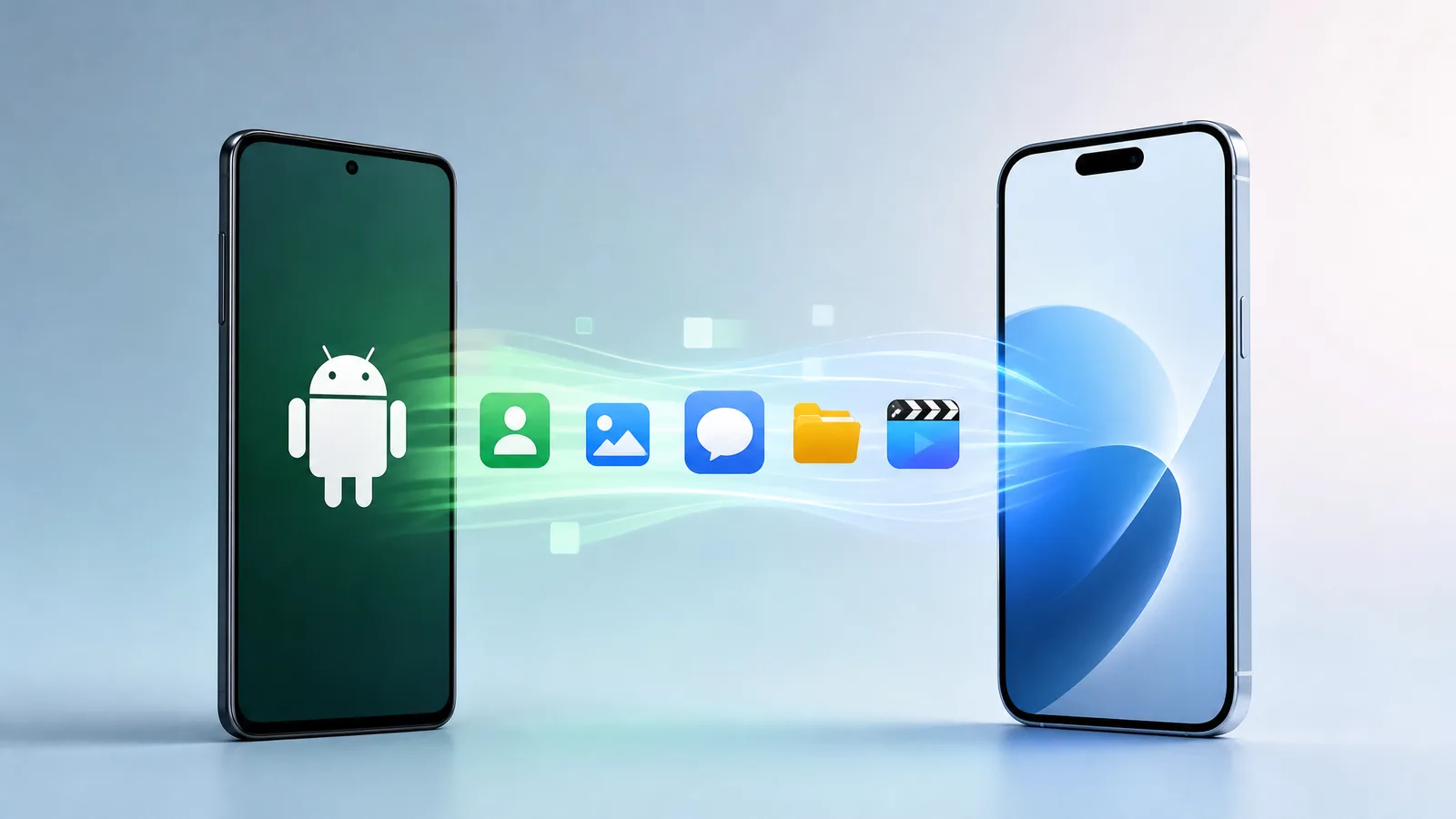
Як перенести дані з андроїда на айфон без втрати контактів, фото, повідомлень і важливих файлів — одне з перших питань після купівлі нового iPhone. Найзручніший спосіб у 2026 році — офіційна програма Apple «Перенесення на iOS», але в деяких випадках краще використати Google-акаунт, хмарні сервіси або ручне перенесення окремих даних.
Нижче розглянемо, як підготувати смартфони, які способи перенесення доступні, що саме можна перемістити автоматично та що варто перевірити після завершення налаштування iPhone.
Перед початком перенесення даних
Перед тим як переносити дані з Android на iPhone, варто підготувати обидва пристрої. Це зменшить ризик обриву з’єднання, помилок синхронізації та неповного копіювання файлів.
- Перевірте сумісність пристроїв. Переконайтеся, що ваш Android-смартфон підтримує встановлення програми «Перенесення на iOS», а iPhone оновлений або налаштовується з актуальною версією iOS.
- Переконайтеся, що обидва пристрої заряджені. Бажано мати не менше 50–60% заряду або підключити обидва телефони до живлення.
- Забезпечте стабільне з’єднання Wi-Fi. Перенесення фото, відео та повідомлень може тривати довго, тому краще використовувати домашню мережу без обмежень і частих розривів.
Також перевірте, скільки вільного місця є на iPhone. Якщо на Android зберігається 120 ГБ фото й відео, а новий iPhone має лише 128 ГБ пам’яті, частину даних краще спочатку перенести в Google Фото, iCloud або на комп’ютер.
Способи перенесення даних
Є кілька способів перенести інформацію з Android-смартфона на iPhone. Вибір залежить від того, чи iPhone новий, чи вже налаштований, які саме дані потрібно перемістити та чи користуєтеся ви сервісами Google.
| Спосіб | Що підходить для перенесення | Коли обрати |
|---|---|---|
| «Перенесення на iOS» | Контакти, повідомлення, фото, відео, календарі, пошта, деякі безкоштовні програми | Коли iPhone новий або скинутий до заводських налаштувань |
| Google-обліковий запис | Контакти, календарі, пошта, нотатки, дані Google-сервісів | Коли iPhone уже налаштований або потрібна синхронізація без скидання |
| Сторонні програми та хмарні сервіси | Фото, відео, файли, документи, частково месенджери | Коли потрібно перенести вибрані дані або великий обсяг файлів |
Використання програми «Перенесення на iOS»
Це офіційний інструмент Apple для тих, хто шукає найпростіший спосіб, як перенести дані з андроїда на айфон під час першого налаштування. Програма створює захищене з’єднання між пристроями та копіює вибрані дані без кабелю.
Важливий нюанс: «Перенесення на iOS» працює найкраще на етапі первинного налаштування iPhone. Якщо iPhone уже налаштований, потрібно або стерти його вміст і почати заново, або скористатися іншими способами.
Перенесення через Google обліковий запис
Якщо ваші контакти, календарі та пошта зберігаються в Google, перенести їх дуже просто. На iPhone відкрийте налаштування пошти та облікових записів, додайте Gmail і увімкніть синхронізацію потрібних типів даних.
Цей метод зручний, якщо ви не хочете скидати iPhone. Він не переносить SMS, історію дзвінків або локальні файли автоматично, зате швидко підтягує контакти, події календаря та листи.
Використання сторонніх програм для перенесення
Сторонні інструменти можуть допомогти з файлами, фото, відео або окремими типами даних. Також можна використовувати Google Drive, Google Фото, Dropbox, OneDrive або комп’ютер як проміжне сховище.
Перед встановленням сторонніх програм перевіряйте відгуки, політику конфіденційності та не надавайте доступ до даних, які не потрібні для перенесення. Для особистих фото, документів і резервних копій краще обирати відомі сервіси.
Кроки для використання програми «Перенесення на iOS»
Якщо iPhone ще не налаштований або ви готові стерти його вміст, офіційна програма Apple зазвичай є найзручнішим варіантом. Нижче — послідовність дій.
Завантаження програми на Android
На Android-смартфоні відкрийте Google Play і встановіть програму «Перенесення на iOS» від Apple. Після встановлення надайте потрібні дозволи: доступ до контактів, повідомлень, фото, відео та інших даних, які плануєте переносити.
Підключення обох пристроїв до Wi-Fi
Увімкніть Wi-Fi на Android і почніть налаштування iPhone. На екрані «Програми і дані» виберіть варіант перенесення даних з Android. iPhone покаже код, який потрібно ввести в програмі на Android-смартфоні.
Після введення коду пристрої створять захищене з’єднання. Не закривайте програму, не перемикайтеся між додатками та не віддаляйте телефони один від одного до завершення процесу.
Вибір даних для перенесення
На Android з’явиться список доступних категорій. Зазвичай можна вибрати контакти, історію повідомлень, фото, відео, вебзакладки, поштові облікові записи, календарі та деякі інші дані.
- Виберіть лише ті категорії, які справді потрібні на iPhone.
- Не переривайте перенесення, навіть якщо здається, що процес завис.
- Дочекайтеся завершення на обох пристроях, а не лише на Android.
Час перенесення залежить від обсягу даних. Контакти й календарі копіюються швидко, а велика бібліотека фото та відео може переноситися годину або довше.
Проблеми, які можуть виникнути під час перенесення
Навіть якщо все зроблено правильно, іноді перенесення з Android на iPhone проходить не з першої спроби. Найчастіше проблеми пов’язані зі з’єднанням, нестачею пам’яті або форматами файлів.
Проблеми з з’єднанням
Якщо процес зупинився або пристрої не бачать один одного, перевірте Wi-Fi, вимкніть мобільні дані на Android і перезапустіть обидва смартфони. Також бажано вимкнути VPN, режими економії енергії та автоматичне підключення до інших мереж.
Відсутність деяких даних
Не всі дані переносяться автоматично. Наприклад, платні програми доведеться завантажувати з App Store окремо, а деякі дані додатків можуть залишитися тільки в Android-версії. Для месенджерів перевіряйте окремі інструкції, оскільки WhatsApp, Telegram, Viber та інші сервіси мають власні механізми резервного копіювання.
Труднощі з сумісністю форматів
Деякі файли можуть не відкриватися на iPhone без додаткових програм. Це стосується окремих відеоформатів, архівів, документів або файлів, створених у специфічних Android-додатках. У такому разі збережіть їх у хмарі або конвертуйте у поширені формати: JPG, MP4, PDF, DOCX.
Після перенесення даних
Після завершення перенесення не поспішайте очищати старий Android-смартфон. Спочатку перевірте, чи всі важливі дані справді з’явилися на iPhone.
Перевірка цілісності даних
Відкрийте контакти, галерею, повідомлення, календар, пошту та основні програми. Переконайтеся, що номери телефонів не дублюються, фото відкриваються, а події календаря відображаються з правильними датами.
Остаточне налаштування нових функцій iPhone
Після перенесення варто налаштувати Face ID або Touch ID, Apple ID, App Store, Apple Pay, сповіщення, геолокацію та резервне копіювання. Якщо деякі Android-програми мають аналоги в iOS, завантажте їх вручну з App Store і увійдіть у свої облікові записи.
Синхронізація даних з iCloud
Увімкніть iCloud для контактів, фото, нотаток, паролів, резервних копій і документів. Це допоможе не втратити дані в майбутньому та спростить перехід на інший iPhone.
Якщо у вас багато фото та відео, перевірте доступний обсяг iCloud. Безкоштовного тарифу зазвичай недостатньо для великої медіатеки, тому може знадобитися платний план або альтернативне сховище.
Корисні поради щодо перенесення даних
Щоб перенесення пройшло спокійно, підготуйте дані заздалегідь. Це особливо корисно, якщо Android-смартфоном користувалися кілька років і на ньому накопичилося багато файлів.
- Зробіть резервне копіювання перед перенесенням. Збережіть контакти, фото, документи й важливі файли в Google Drive, Google Фото, на комп’ютер або зовнішній накопичувач.
- Очистіть непотрібні дані на Android. Видаліть дублікати фото, старі завантаження, кешовані файли та програми, які не плануєте використовувати.
- Подбайте про конфіденційність. Не передавайте паролі через невідомі додатки, не вимикайте двофакторну автентифікацію без потреби та перевіряйте, які дозволи отримують програми.
- Не скидайте Android одразу. Залиште старий смартфон на кілька днів, поки переконаєтеся, що всі дані доступні на iPhone.
- Окремо перевірте месенджери. Історія чатів не завжди переноситься разом з основними даними, тому краще зробити резервні копії всередині самих додатків.
Якщо вам потрібно перенести лише контакти та календар, найшвидше використати Google-акаунт. Якщо ж потрібно перемістити максимум даних на новий iPhone, краще почати з «Перенесення на iOS», а потім вручну додати те, що не скопіювалося.
Запитання та відповіді
Чи можу я перенести всі дані одночасно?
Так, більшість програм дозволяють переносити різні типи даних одночасно. Найзручніше це зробити через «Перенесення на iOS» під час першого налаштування iPhone. Однак деякі дані програм, платні додатки, окремі файли та резервні копії месенджерів можуть потребувати додаткових дій.
Що робити, якщо дані не перенеслися?
Спробуйте повторити процес або скористайтеся альтернативними методами. Перевірте Wi-Fi, заряд батареї, вільне місце на iPhone і вимкніть VPN на Android. Якщо проблема стосується лише контактів або календаря, додайте Google-обліковий запис на iPhone і ввімкніть синхронізацію.
Чи є ризики для конфіденційності під час перенесення?
Використовуючи офіційні програми, ви мінімізуєте ризик витоку даних. Найбезпечніше переносити інформацію через «Перенесення на iOS», Google-акаунт або відомі хмарні сервіси. Уникайте маловідомих додатків, які запитують доступ до повідомлень, фото, контактів і паролів без зрозумілої причини.